
为什么尽量别跟四五十岁的女人发生关系?这几个原因太现实了!
为什么尽量别跟四五十岁的女人发生关系?这几个原因太现实了! 在人生的不同阶段,我们总会遇到形形色色的人。尤其是那些四五十岁的女人,她们有着丰富的阅历和成熟的气质,很...
2026-01-26 14:13:26


ArcGIS Pro如何沿道路中心线标注道路名称?
今天分享一下ArcGIS Pro如何沿道路中心线标注道路名称?如下图的样子,看一下ArcGIS Pro是怎么沿道路中心线标注道路名称。
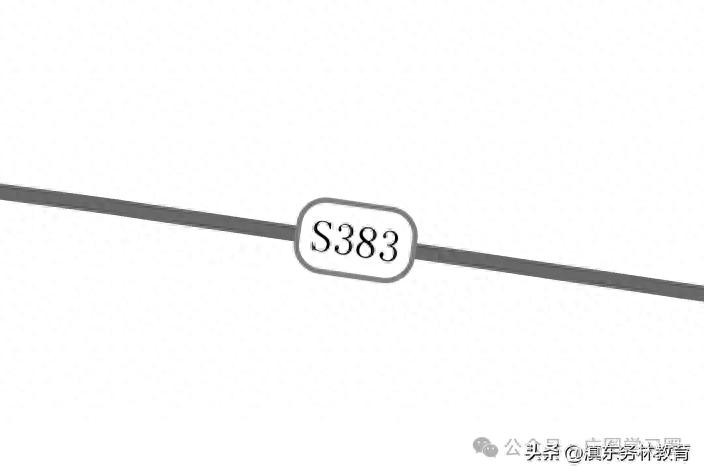
以ArcGIS Pro3.0.2{比例尺为1:10000}为例来具体说明一下沿道路中心线标注道路名称的具体操作步骤。
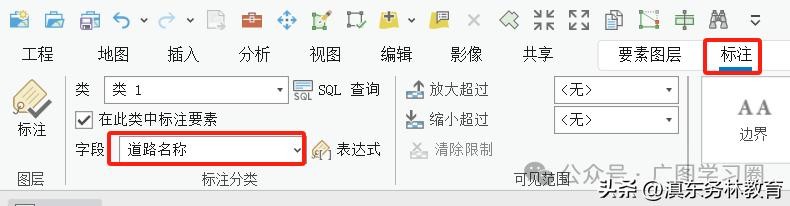
(1)加载数据文件,点击“标注”菜单栏,找到“标注分类”面板中的“字段”选项,选择需要标注的“道路名称”字段。
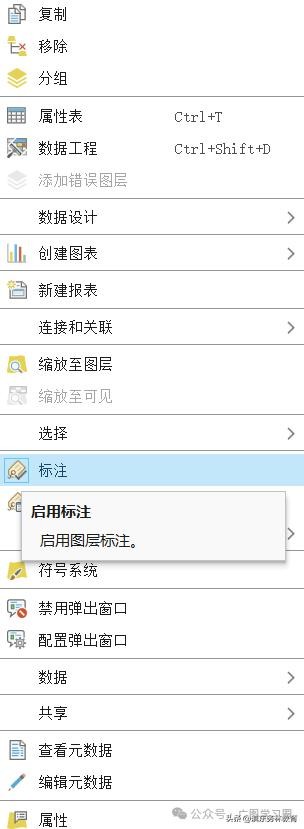
(2)右键点击图层文件,选择“标注”,启动标注功能。
(3)右键点击图层文件,选择“标注属性”,打开“标注分类”选项卡。
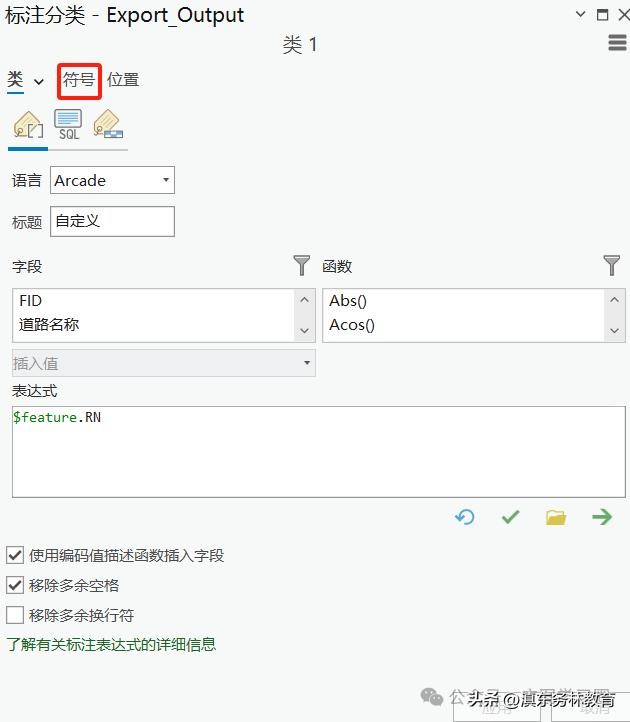
(4)点击“符号”,打开标注的常规设置。
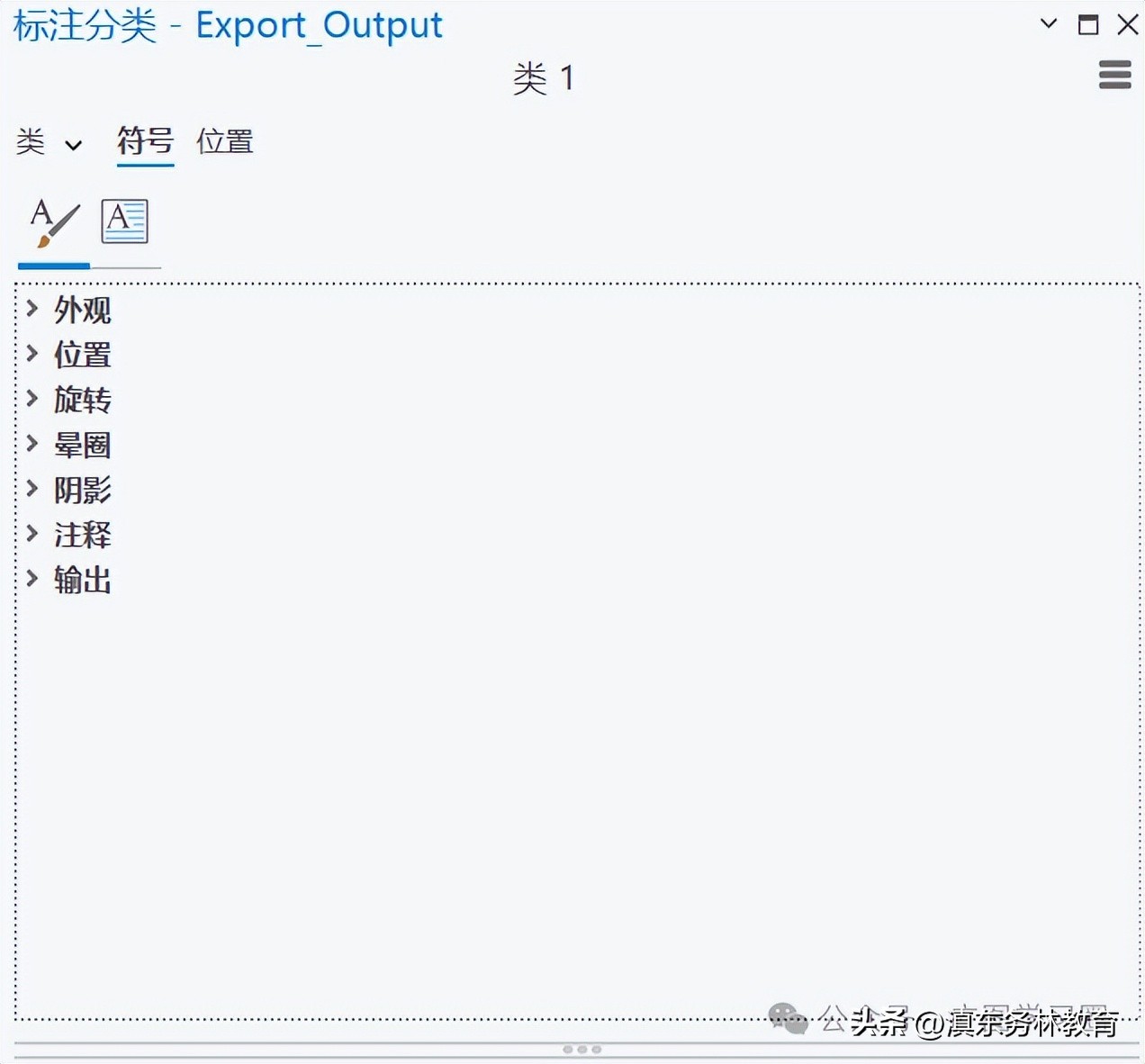
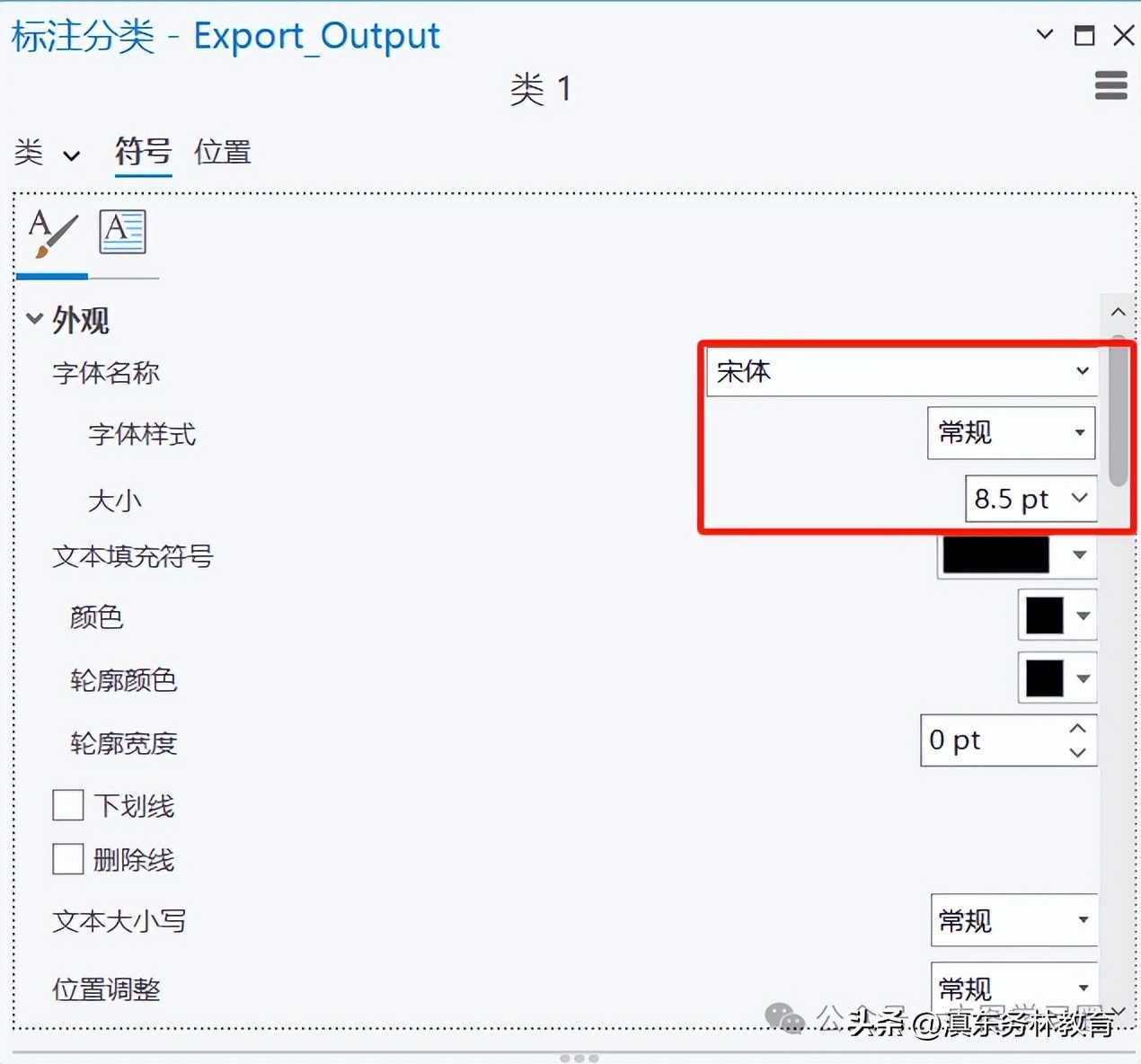
1)外观设置
字体:宋体
字体大小:8.5磅(3mm)
其他默认,或根据需要调整。
注意:熟悉下磅和毫米之间的换算关系
1磅≈0.3528毫米
1毫米≈2.8346磅
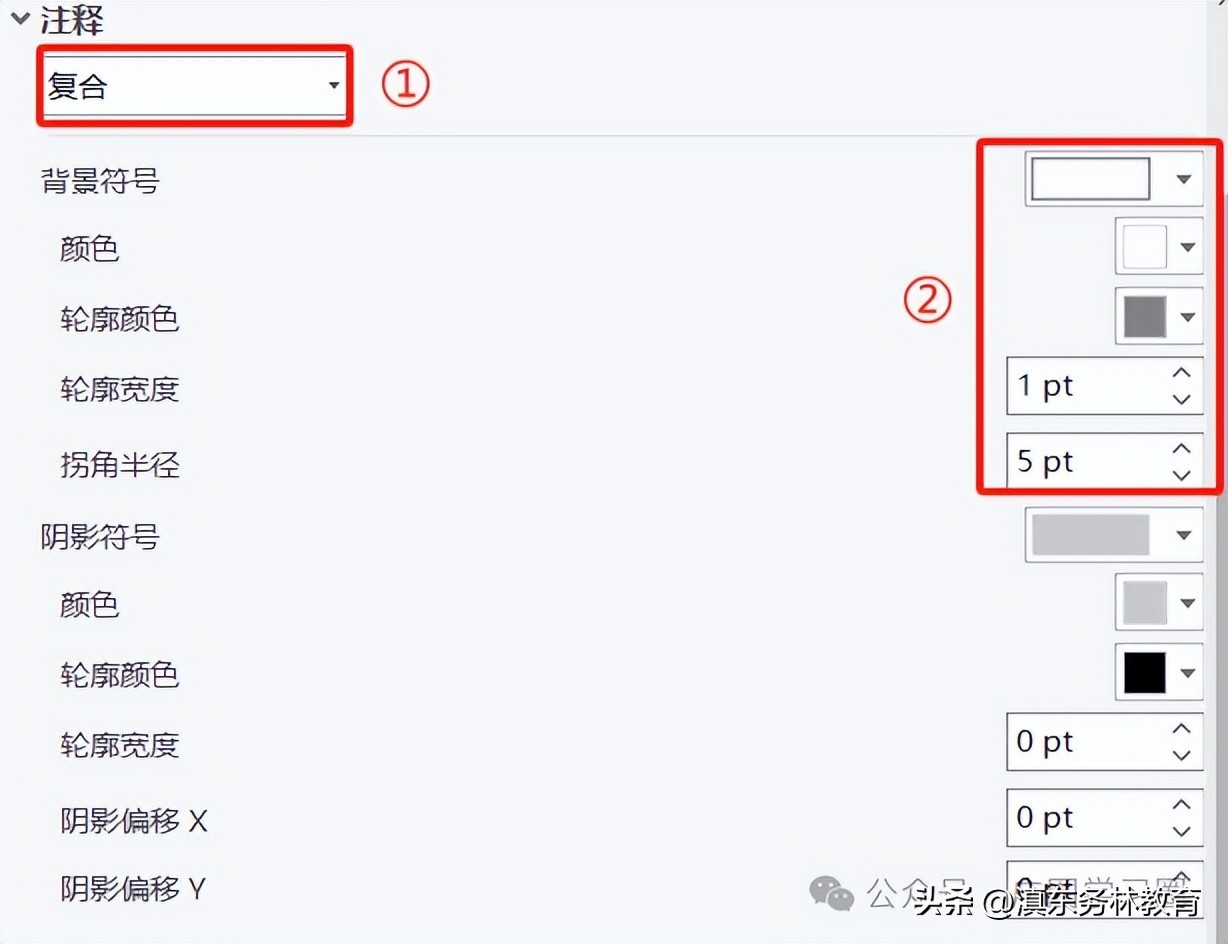
2)注释设置
①注释样式:选择复合,气球也可以,根据需要设置,如果有引线标注需求的,可以选择气球,样式相对多一些。
②背景符号
颜色:白色
轮廓颜色:灰色(50%)
轮廓宽度:1磅
拐角半径:5磅
其他设置:默认,或者根据需要调整
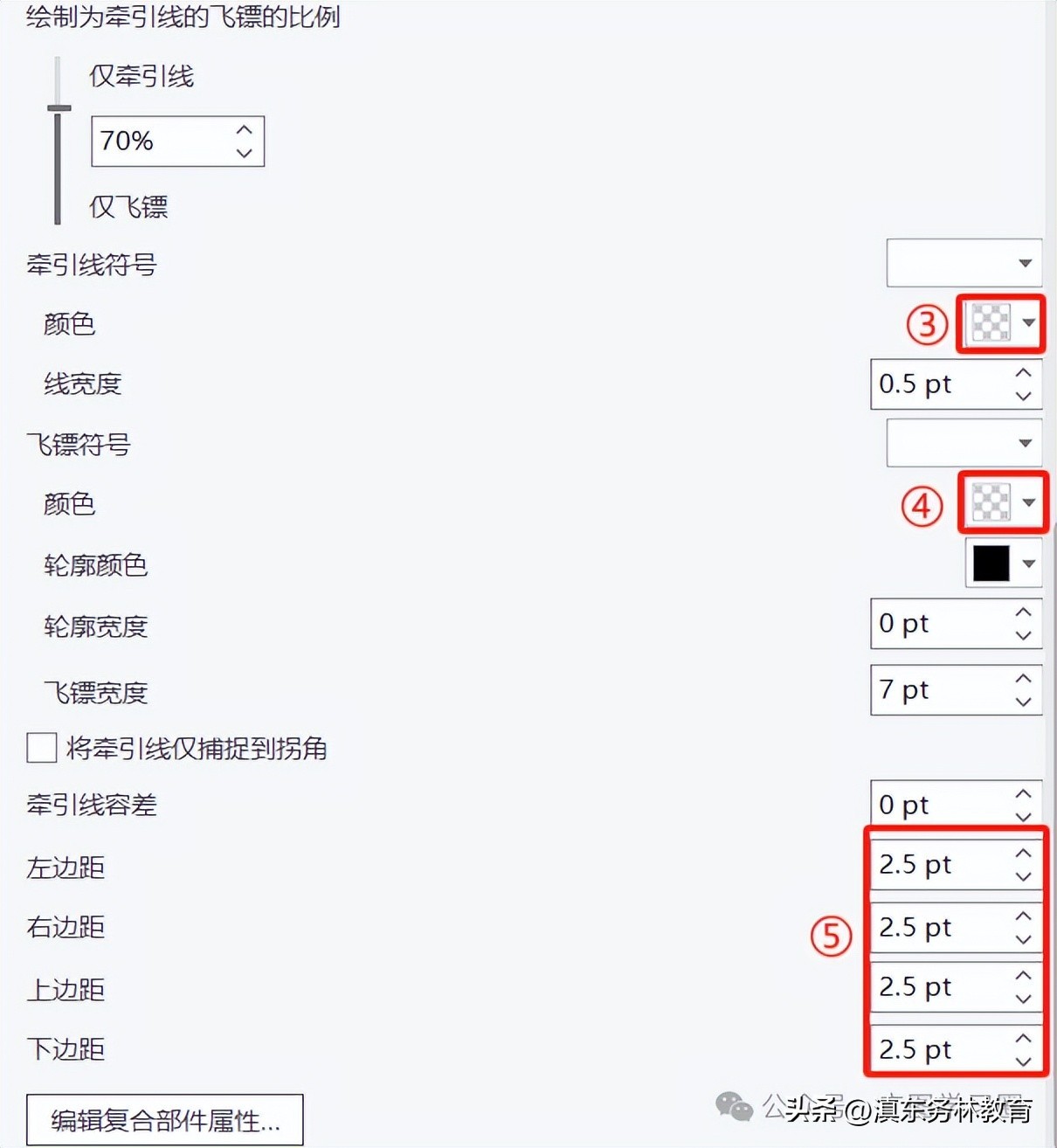
③牵引线符号颜色:无颜色
④飞镖符号颜色:无颜色
⑤边距:左、右、上、下边距均设置为2.5磅
其他默认设置即可。
3)注记常规设置完成后,点击“应用”确认。
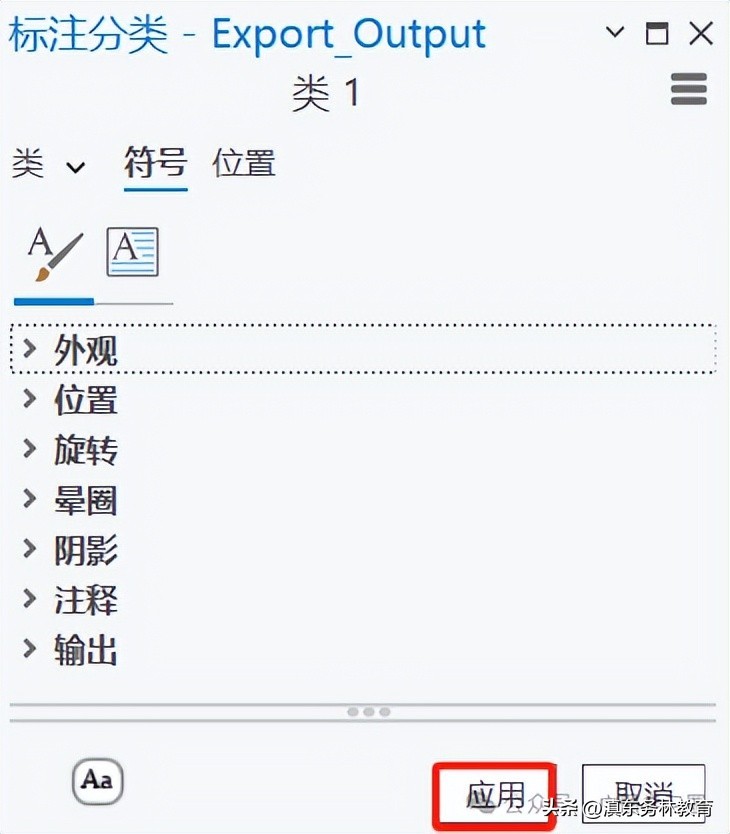
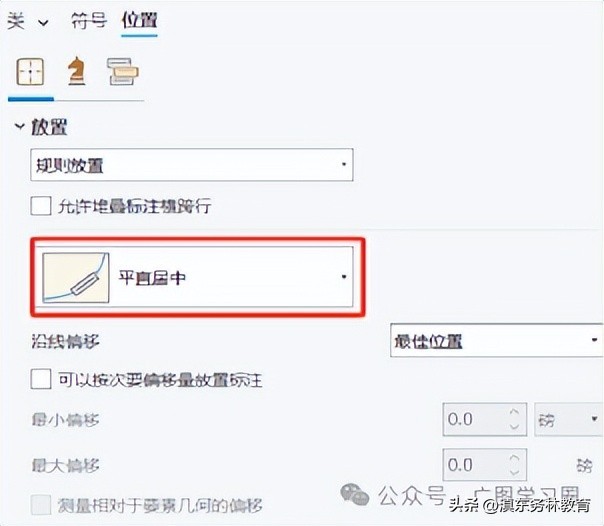
(5)点击“位置”,打开“位置”设置
放置方式选择平直居中,如果图形复杂,展现效果差的话可以选择弯曲居中,还可以将规则放置设置为街道放置或者河流放置等,其他设置默认即可。
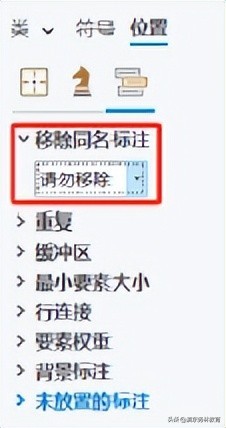
(6)点击“冲突解决”,打开“冲突解决”设置
移除同名标注:如果线段属性一致,但是分段的,可以设置全部移除,只显示一个标注,也可以设置请勿移除,全部展示标注,还可以按固定距离移除,分段显示标注。
(7)其他设置均可以根据需要自行选择,。
最后,标注的很多设置都能在面板中直接选择,就像office软件一样,可以面板式操作,相比ArcGIS而言,操作起来要方便多了,以下是标注设置在面板中的功能选项。

来源:原创 广图学习圈 广图学习圈
★声明|转载此文是出于传递更多信息之目的,本文所有内容均来自网络,我们尊重原创,如有侵权,请联系我们删除。
2026-01-26 14:13:26
2026-01-26 14:11:12
2026-01-26 14:08:58
2026-01-26 14:06:43

2026-01-26 14:04:29

2026-01-26 14:02:15

2026-01-26 14:00:00

2026-01-26 13:57:46

2026-01-26 13:55:32

2026-01-26 13:53:17
2026-01-26 12:02:37

2026-01-26 12:00:22

2026-01-26 11:58:08

2026-01-26 11:55:54
2026-01-26 11:53:39
2026-01-26 11:51:25

2026-01-26 11:49:11

2026-01-26 11:46:56

2026-01-26 11:44:42

2026-01-26 11:42:28